



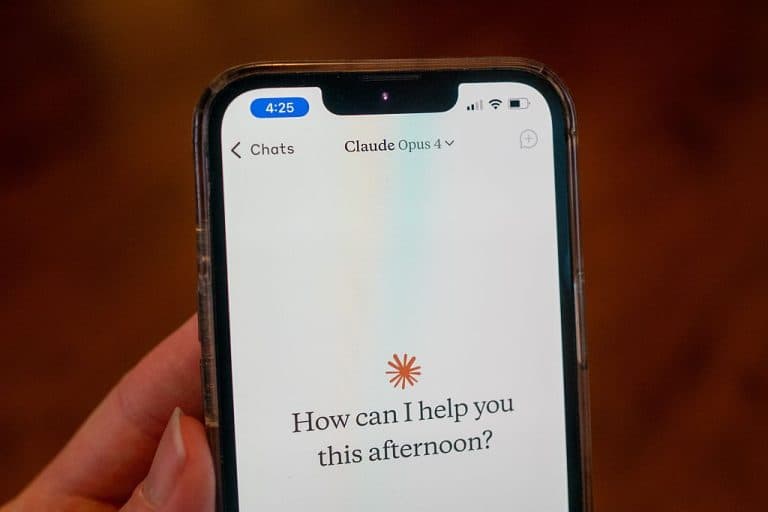
Schimbarea de la ChatGPT la Claude
Mulți utilizatori renunță la ChatGPT în favoarea lui Claude, în urma unor controverse legate de ChatGPT și compania sa mamă, OpenAI. Punctul culminant a fost atins când Anthropic, compania din spatele lui Claude, a refuzat să permită Departamentului Apărării al SUA utilizarea modelelor sale AI pentru supraveghere în masă sau pentru arme complet autonome. Ca răspuns, președintele Trump a ordonat agențiilor federale să înceteze utilizarea produselor Anthropic, iar secretarul apărării, Pete Hegseth, a anunțat planuri de a desemna compania ca o amenințare la adresa lanțului de aprovizionare.
La scurt timp după aceste evenimente, OpenAI a anunțat un acord cu Pentagonul, afirmând că include măsuri de siguranță, dar acest acord a stârnit dezbateri ample asupra confidențialității și utilizării etice a AI.
Cresterea popularității lui Claude
În urma acestor controverse, Claude a ajuns pe primul loc în clasamentele aplicațiilor gratuite din App Store-ul Apple din SUA, depășind ChatGPT. Conform celor de la Anthropic, înscrierile zilnice au atins niveluri record, utilizatorii gratuiti au crescut cu peste 60% din ianuarie, iar abonații plătiți s-au dublat în acest an.
Cum să-ți transferi datele de la ChatGPT
Dacă te gândești să faci trecerea la Claude, aceasta nu ar trebui să însemne pierderea memoriei digitale acumulate. Poți transfera datele tale la Claude pentru a-l ajuta să înțeleagă preferințele tale imediat.
Exportarea datelor din ChatGPT
Accesează Setări, apoi Personalizare și găsește secțiunea Memorie. Selectează „Gestionează” și revizuiește informațiile stocate, actualizând orice detaliu care nu mai reflectă preferințele tale. Odată ce totul este actualizat, poți copia conținutul pe care vrei să-l păstrezi.
Alternativ, poți exporta întreaga istorie a conversațiilor tale. Mergi la Setări, selectează Controlul datelor și alege „Exportă date”. ChatGPT va compila înregistrările tale de chat în fișiere text sau JSON și le va trimite prin email. (Fii conștient că acest proces poate dura dacă ai o istorie lungă.)
O metodă manuală ar fi să copiezi conversațiile cheie din istoricul tău sau să ceri lui ChatGPT să rezume preferințele tale principale, subiectele discutate frecvent și orice instrucțiuni personalizate folosite.
Importarea datelor în Claude
Odată ce ai strâns datele, transferul acestora la Claude este simplu. Deschide Claude, accesează Setări, apoi Capacități și asigură-te că Memoria este activată (va trebui să te abonezi la planul Pro, Max, Team sau Enterprise pentru a activa această funcție). Începe o nouă conversație și folosește un prompt de genul: „Iată un context important pe care aș dori să-l ții minte. Actualizează-ți memoria despre mine cu aceasta.” Apoi, lipește informațiile sau rezumatele direct în chat.
Pentru fișierele de chat exportate, nu lipi înregistrările brute. În schimb, întreabă-l pe Claude cu ceva de genul: „Revizuiește aceasta și rezumă-mi preferințele cheie.”
Ștergerea definitivă a contului ChatGPT
Pentru a face o despărțire completă de ChatGPT, anularea abonamentului nu este suficientă pentru a elimina datele tale. Iată ce trebuie să faci:
- Mergi la Setări, apoi Personalizare și selectează Memorie.
- Șterge orice memorie stocată sau setări de personalizare.
- Pentru o asigurare suplimentară, tastează „Șterge toată memoria și datele personalizate” ca ultimă comandă de chat.
- Apoi, navighează la setările de gestionare a contului pentru a-ți șterge complet contul.
Concluzie
Schimbarea de la ChatGPT la Claude reflectă o preocupare crescândă pentru etica utilizării inteligenței artificiale și protecția datelor personale, având implicații semnificative în modul în care utilizatorii aleg să interacționeze cu tehnologia.